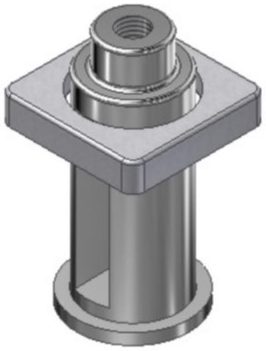
모듈 22 어셈블리

학습 목표
  1. 어셈블리를 설명하고 하향식 어셈블리와 상향식 어셈블리의 차이를 설명한다.
  2. SLICE GRAPHICS 명령을 설명하고 적용한다.
  3. PLACE COMPONENT 및 PLACE CONSTRAINT 명령을 설명하고 이를 적용하여 일련의 파트를 조립한다.

어셈블리 파일

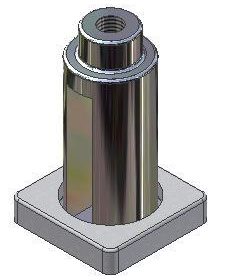
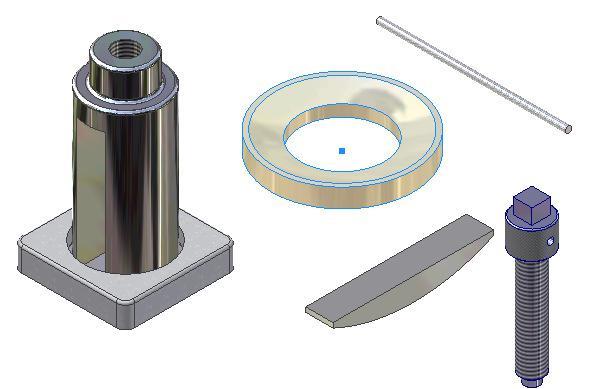
어셈블리 파일에는 두 개 이상의 파트 파일을 조립하여 조립 모델을 만드는 데 필요한 정보가 포함되어 있습니다. 모델이 조립될 때 각 파트가 조립된 모델의 다른 파트와 정렬되거나 맞는 방법을 알 수 있도록 어셈블리 구속조건을 할당해야 합니다. 어셈블리 파일은 실제로 파트 파일을 포함하지 않으며, 단순히 참조(reference)만을 포함합니다. 어셈블리 파일의 확장자는 .iam (Inventor Assembly)입니다.

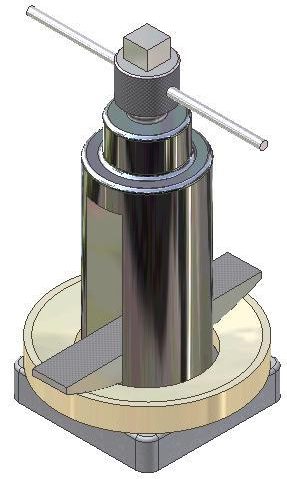
그림 22-1 조립 모델
그림 22-1 – 조립 모델

하향식 vs 상향식 어셈블리

상향식(Bottom-up) 어셈블리: 이전에 생성되어 .ipt 파일에 저장된 파트 파일로 구성된 어셈블리입니다.
하향식(Top-down) 어셈블리: 어셈블리의 모든 파트가 즉석에서 생성되는 어셈블리 파일입니다. Inventor 교재에서는 상향식 방법만 다룹니다.

어셈블리에서의 브라우저 바

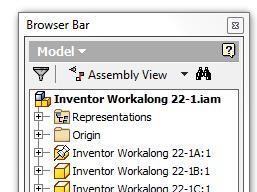
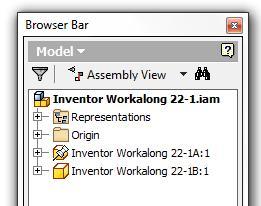
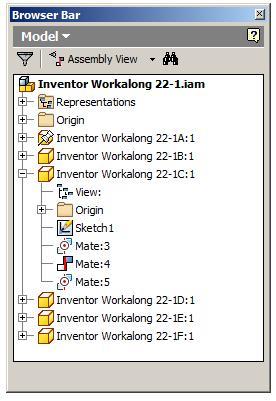
어셈블리가 활성 파일일 때 브라우저 바는 어셈블리에 배치된 모든 파트를 표시합니다. 브라우저에서 파트를 확장하면 조립된 모델의 다른 파트에 대한 정렬 및 구속조건이 표시됩니다.

그림 22-2 브라우저 바의 어셈블리
그림 22-2 – 브라우저 바의 어셈블리

Inventor 명령: SLICE GRAPHICS

활성 스케칭 평면에서 모델을 일시적으로 잘라 스케칭 평면 앞의 모든 재질을 제거하는 명령입니다. 이 명령을 사용하기 전에 스케칭 평면이 활성화되어 있어야 합니다.

단축키: F7

SLICE GRAPHICS 아이콘
SLICE GRAPHICS 아이콘
워크어라운드 아이콘

워크어라운드 1 – 어셈블리용 파트 만들기

1~2단계

기본 프로젝트를 확인하고 Inventor Course로 설정합니다. 다음 지침을 따라 이 워크어라운드의 모든 파트를 완성합니다.

3단계 – 파트 A: Base 작성

파트: Base | 파트 이름: Inventor Workalong 22-1A | 템플릿: English-Modules Part (in).ipt
색상: Stainless – Brushed | 재질: Stainless Steel

3단계 A – 솔리드 홈 뷰
그림 3단계 A – 솔리드 모델 (홈 뷰)
3단계 B – 솔리드 궤도 뷰
그림 3단계 B – 솔리드 모델 (궤도 뷰)
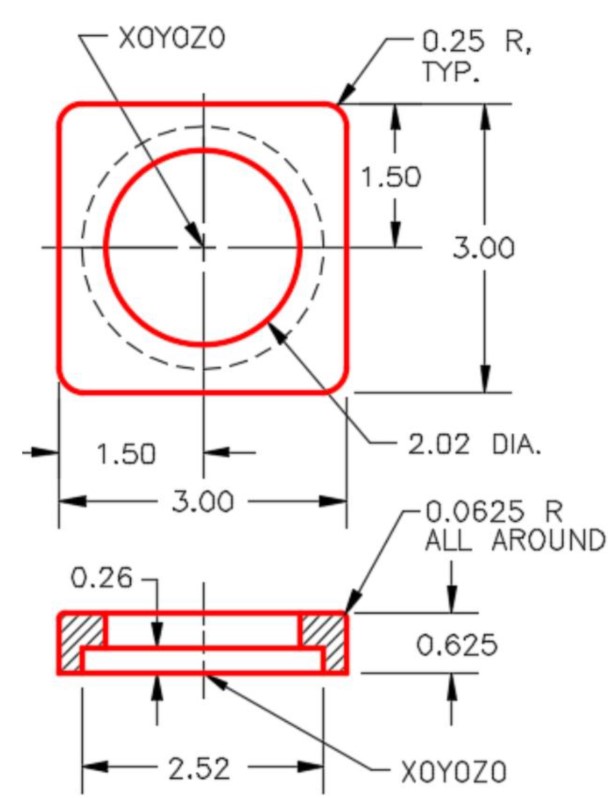
3단계 C – 치수 다중 뷰 도면
그림 3단계 C – 치수 다중 뷰 도면 [전체 크기로 보기]

4단계 – 파트 B: Post 작성

파트: Post | 파트 이름: Inventor Workalong 22-1B | 템플릿: English-Modules Part (in).ipt
색상: Chrome – Black Polished | 재질: Steel

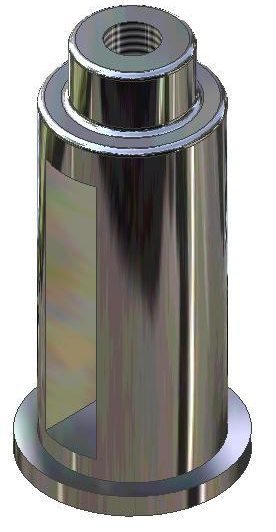
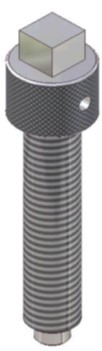
4단계 A – 솔리드 홈 뷰
그림 4단계 A – 솔리드 모델 (홈 뷰)
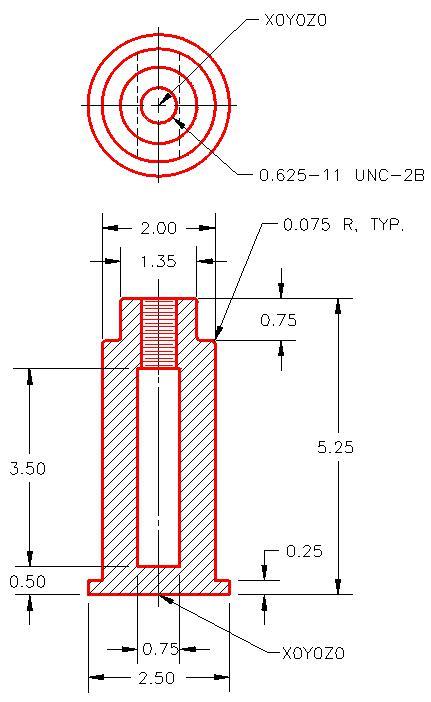
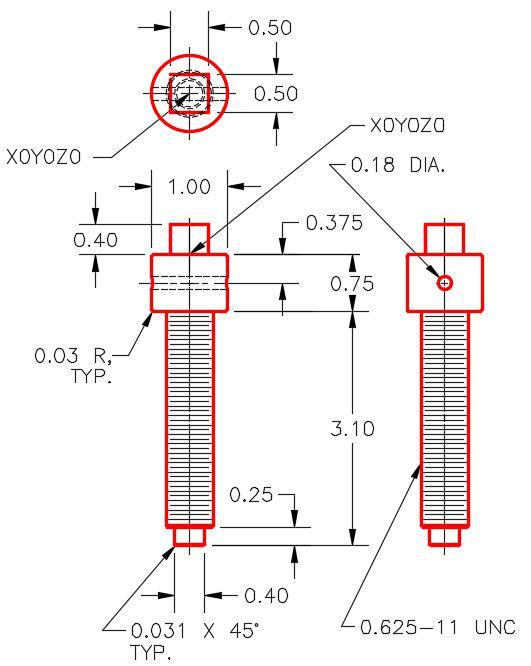
4단계 B – 치수 다중 뷰 도면
그림 4단계 B – 치수 다중 뷰 도면

파트 B 작성 세부 단계 (5~14단계):

5단계

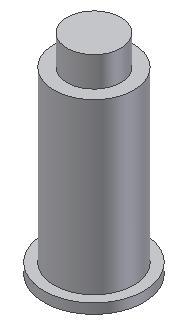
원을 돌출시켜 파트 22-1B의 베이스 모델을 그립니다. (그림 5단계)

5단계 – 베이스 모델
그림 5단계
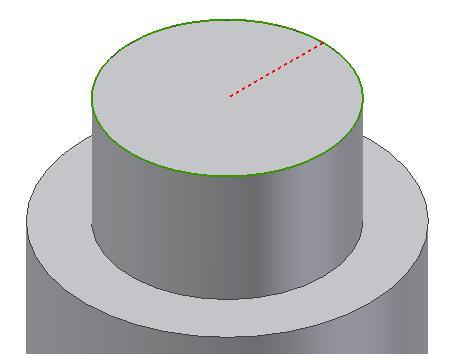
6단계 – 구성 선
그림 6단계

6단계

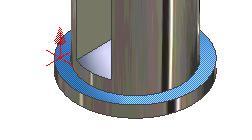
모델 상단에 새 스케치를 시작하고 Y축을 따라 원의 중심에서 상단 평면 모서리까지 구성 선을 그립니다.

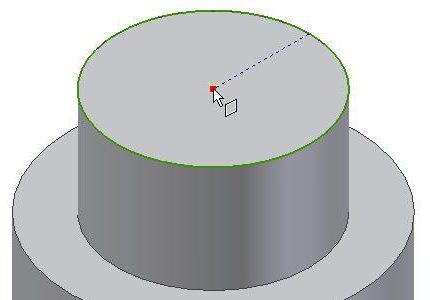
7단계

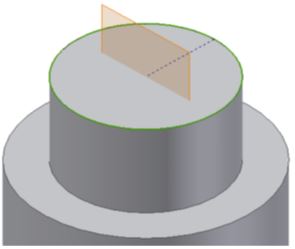
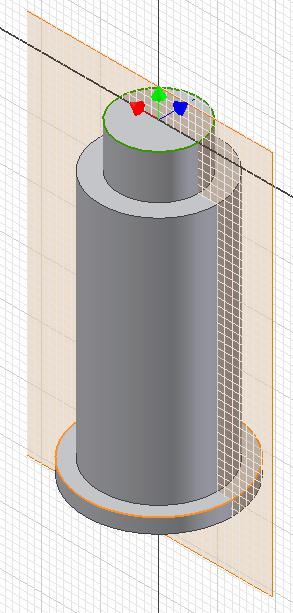
수직 선 방법을 사용하여 모델 중심에 작업 평면을 삽입합니다. WORK PLANE 명령을 입력하고 구성 선 끝으로 커서를 이동합니다. (그림 7단계)

7단계 – 작업 평면
그림 7단계 – 작업 평면 삽입
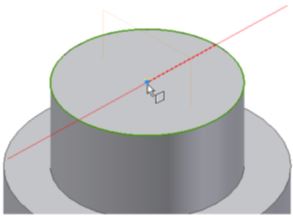
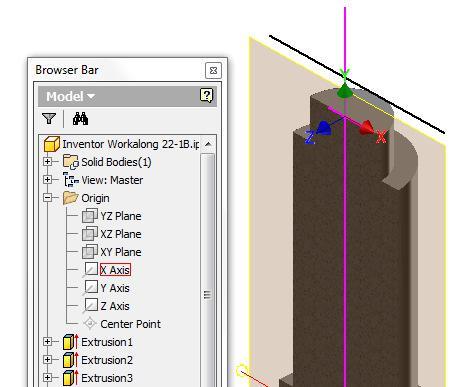
8단계 A – Y축 선택
그림 8단계 A
8단계 B
그림 8단계 B
9단계 – 작업 평면 확대
그림 9단계 – 작업 평면 확대

10단계

작업 평면에 새 스케치를 시작합니다. (그림 10단계)

10단계
그림 10단계
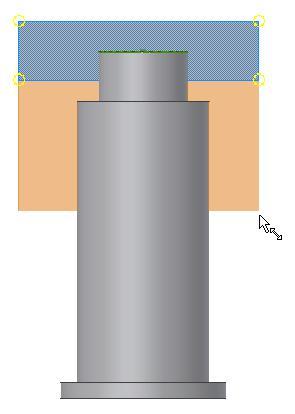
11단계 – SLICE GRAPHIC
그림 11단계

11단계

SLICE GRAPHIC 명령 (F7)을 입력하면 스케칭 평면 뒤쪽에서 모델이 표시됩니다. 그리드 표시를 비활성화합니다.

12단계

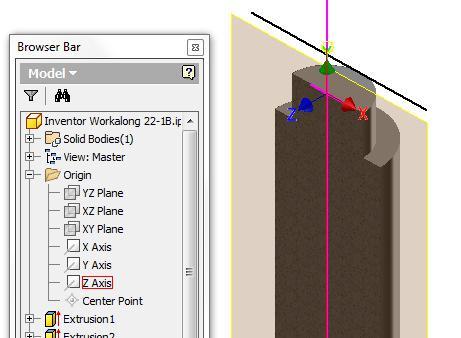
PROJECT GEOMETRY 명령을 사용하여 Z축과 X축을 스케칭 평면에 투영합니다. (그림 12단계 A 및 B)

12단계 A
그림 12단계 A
12단계 B
그림 12단계 B

13단계

OFFSET 명령을 사용하여 Z축과 X축에 OFFSET을 만들어 슬롯 구성을 시작합니다. 선을 자르고 치수를 삽입하여 스케치를 완전히 구속합니다. (그림 13단계 A 및 B)

13단계 A
그림 13단계 A
13단계 B
그림 13단계 B

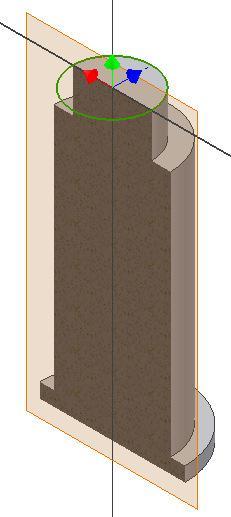
14단계

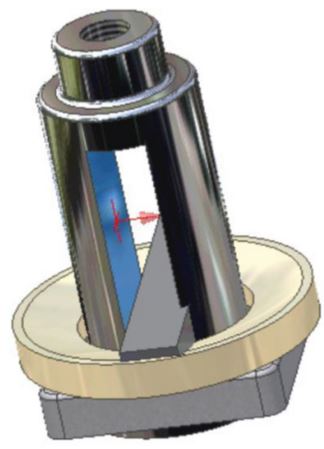
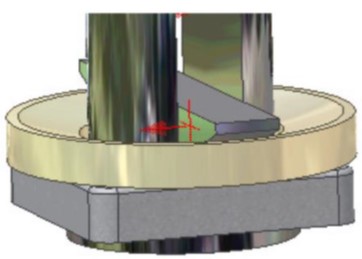
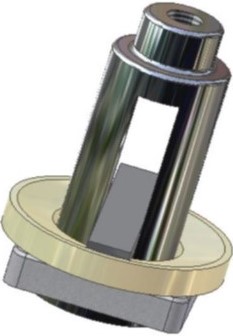
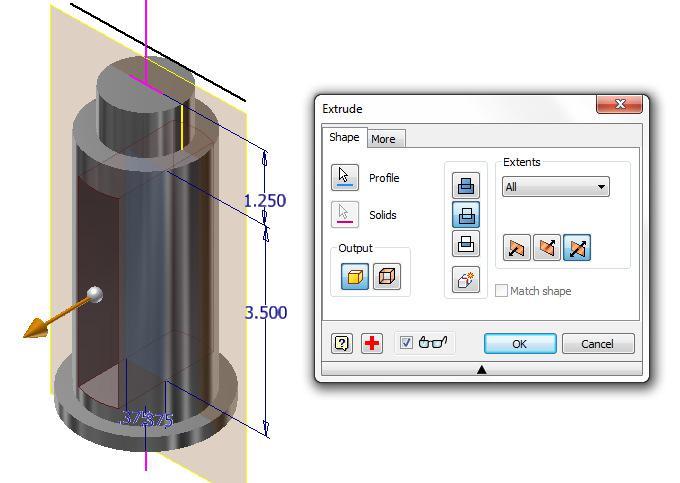
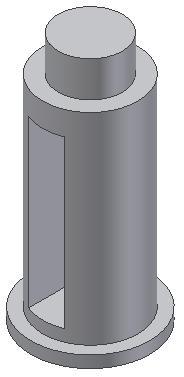
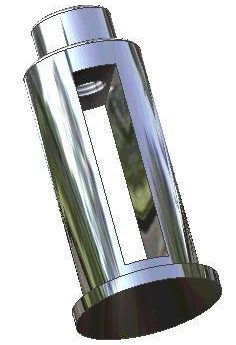
스케치를 돌출시킵니다. 양방향으로 돌출시키고 Cut으로 설정합니다. 거리를 All로 설정합니다. 구멍, 나사산, 필렛, 색상, 재질을 추가하여 파트를 완성합니다. (그림 14단계 A, B, C)

14단계 A – 완성 파트
그림 14단계 A [전체 크기로 보기]
14단계 B
그림 14단계 B
14단계 C
그림 14단계 C

15단계 – 파트 C: Wedge Ring 작성

파트: Wedge Ring | 파트 이름: Inventor Workalong 22-1C | 템플릿: English-Modules Part (in).ipt
색상: Titanium – Polished | 재질: Titanium

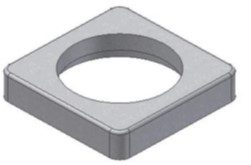
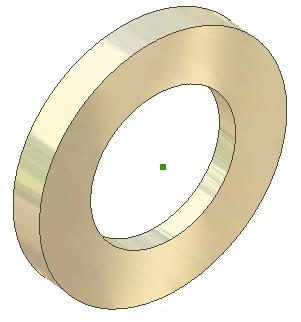
15단계 A – 솔리드 홈 뷰
그림 15단계 A – 솔리드 모델 (홈 뷰)
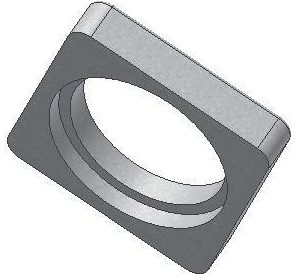
15단계 B – 솔리드 궤도 뷰
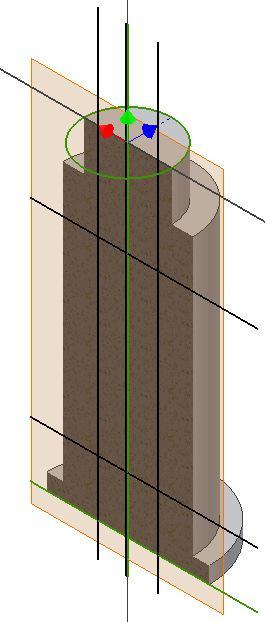
그림 15단계 B – 솔리드 모델 (궤도 뷰)
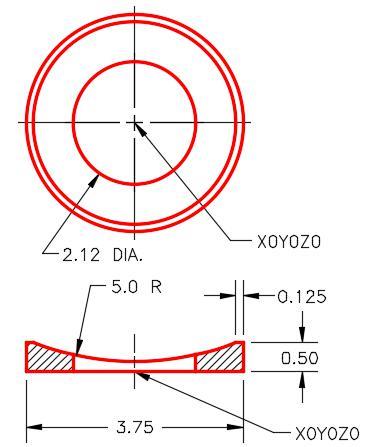
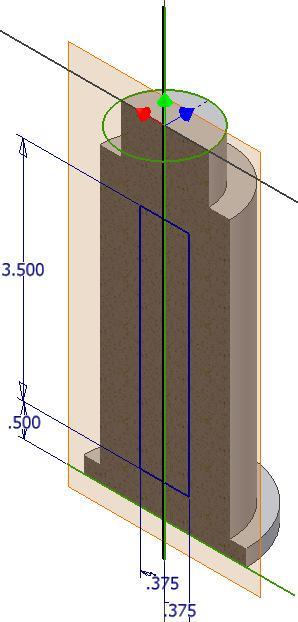
15단계 C – 치수 다중 뷰 도면
그림 15단계 C – 치수 다중 뷰 도면
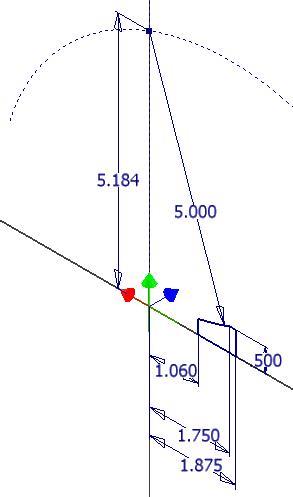
15단계 D – 베이스 스케치
그림 15단계 D – 베이스 스케치

16단계 – 파트 D: Wedge 작성

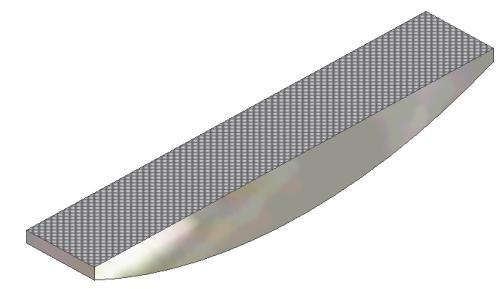
파트: Wedge | 파트 이름: Inventor Workalong 22-1D | 템플릿: English-Modules Part (in).ipt
색상: Chrome – Polished | 재질: Steel
16단계 A – 솔리드 홈 뷰
그림 16단계 A – 솔리드 모델 (홈 뷰)
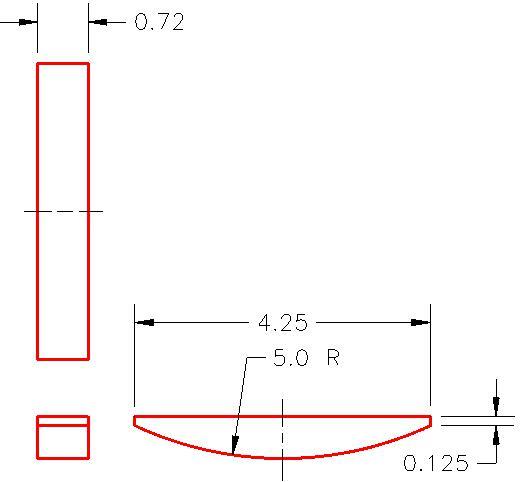
16단계 B – 치수 다중 뷰 도면
그림 16단계 B – 치수 다중 뷰 도면 [전체 크기로 보기]

17단계

파트의 상단 면 색상을 Metal Steel (Knurled)로 변경합니다.

18단계 – 파트 E: Handle 작성

파트: Handle | 파트 이름: Inventor Workalong 22-1E | 색상: Metal-AL-6061 – Machined | 재질: Steel

18단계 A – 솔리드 홈 뷰
그림 18단계 A – 솔리드 모델 (홈 뷰)
18단계 B – 치수 다중 뷰 도면
그림 18단계 B – 치수 다중 뷰 도면

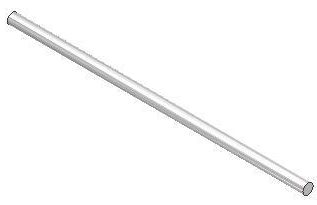
19단계 – 파트 F: Screw 작성

파트: Screw | 파트 이름: Inventor Workalong 22-1F | 색상: Metal-AL-6061 – Machined | 재질: Steel

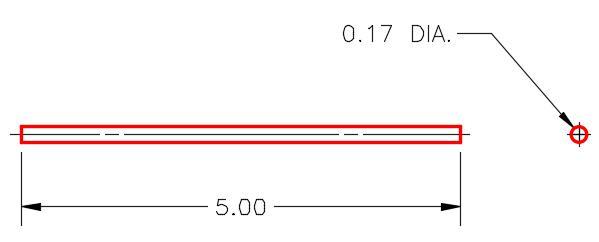
19단계 A – 치수 다중 뷰 도면
그림 19단계 A – 치수 다중 뷰 도면 [전체 크기로 보기]
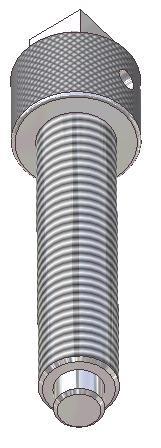
19단계 B – 솔리드 홈 뷰
그림 19단계 B – 솔리드 모델 (홈 뷰)
19단계 C – 솔리드 궤도 뷰
그림 19단계 C – 솔리드 모델 (궤도 뷰)

20단계

파트의 원통형 상단 면 색상을 Metal Steel (Knurled)로 변경합니다.

어셈블리 명령

Inventor 명령: PLACE COMPONENT

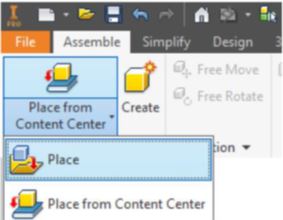
파트 또는 구성요소를 어셈블리 파일에 삽입하는 명령입니다.

단축키: P

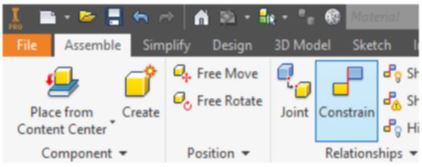
PLACE COMPONENT 아이콘

Inventor 명령: PLACE CONSTRAINT

조립된 모델에서 한 파트를 다른 파트에 구속하는 명령입니다.

단축키: C

PLACE CONSTRAINT 아이콘

고정된 파트 (Grounded Parts)

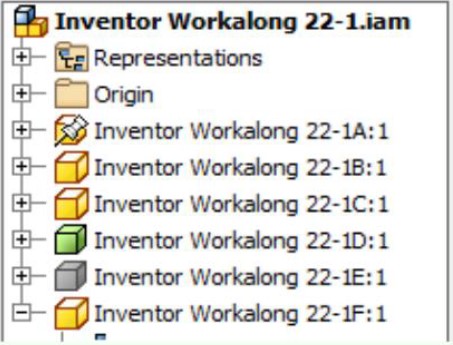
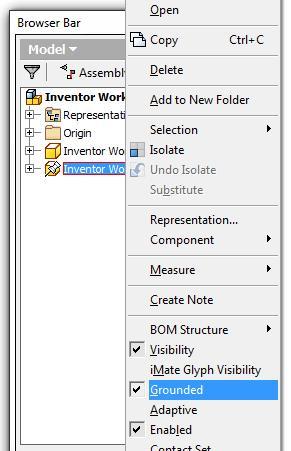
어셈블리 파일에 처음 배치된 파트는 기본적으로 고정됩니다. 고정된 파트는 모든 자유도가 제거되고 해당 파일에서 완전히 구속됩니다. 브라우저 바에서 고정된 파트는 Push Pin 아이콘을 표시합니다.

그림 22-3 브라우저 바의 고정 파트
그림 22-3 – 브라우저 바의 고정 파트
그림 22-4 고정 파트 아이콘
그림 22-4 – 고정 파트 아이콘
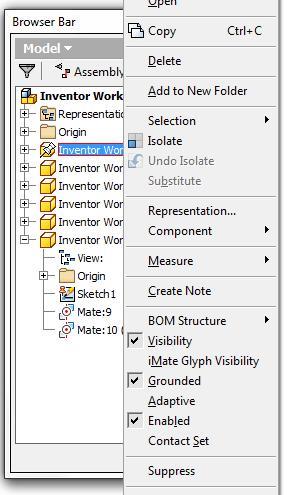
그림 22-5 파트 오른쪽 클릭 메뉴
그림 22-5 – 어셈블리 파일의 파트 오른쪽 클릭 메뉴

어셈블리 구속조건 (Assembly Constraints)

이 모듈에서는 Mate 구속조건만 다룹니다. Mate 구속조건은 중심선을 맞추거나 한 파트의 면을 다른 파트의 면에 맞추는 방법으로 두 조립 파트를 구속합니다. 두 파트를 맞추려면 하나 이상의 구속조건이 필요한 경우가 많습니다.

워크어라운드 2 – 어셈블리 만들기

1~2단계

기본 프로젝트를 확인합니다. NEW 명령을 사용하여 English 탭을 활성화하고 템플릿 파일 Modules Assembly (in).iam을 선택합니다. 어셈블리를 Inventor workalong 22-1로 저장합니다. (그림 2단계)

2단계 – 어셈블리 파일
그림 2단계
3단계 A
그림 3단계 A [전체 크기로 보기]

3단계

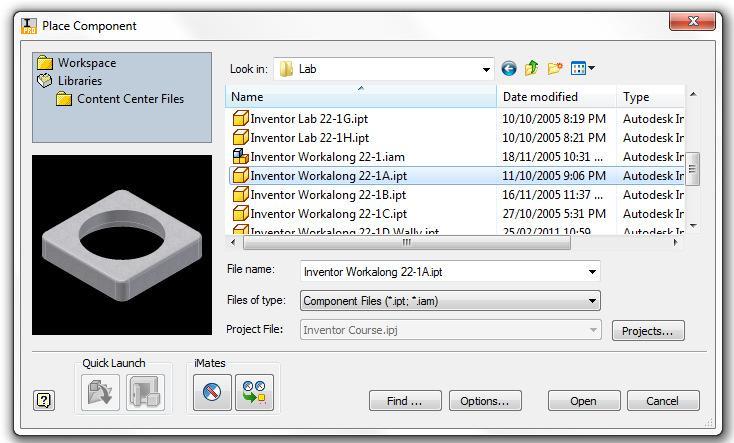
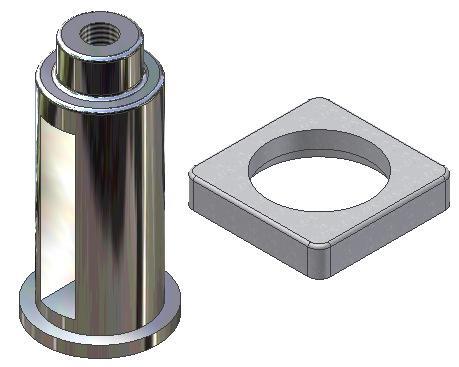
PLACE COMPONENT 명령을 입력합니다. Inventor Workalong 22-1A.ipt와 Inventor Workalong 22-1B.ipt를 어셈블리 파일에 삽입합니다. (그림 3단계 A 및 B)

3단계 B
그림 3단계 B

4단계

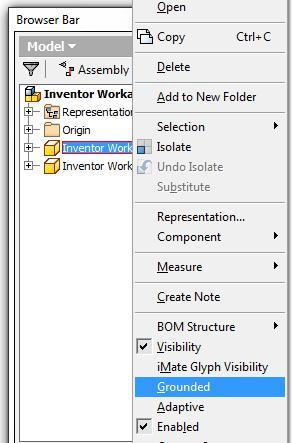
파트 22-1A의 고정을 비활성화하고 파트 22-1B의 고정을 활성화합니다. (그림 4단계 A, B, C)

4단계 A
그림 4단계 A
4단계 B
그림 4단계 B
4단계 C
그림 4단계 C
5단계 – PLACE CONSTRAINT 설정
그림 5단계

5단계

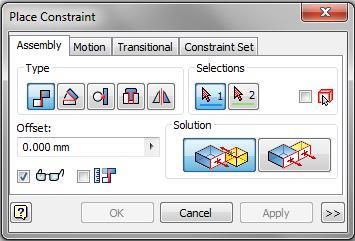
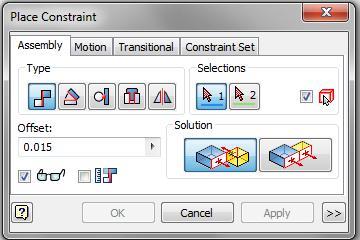
PLACE CONSTRAINT 명령을 입력합니다. Type을 Mate, Selections를 1, Offset을 0.000, Solution을 Mate로 설정합니다.

6단계

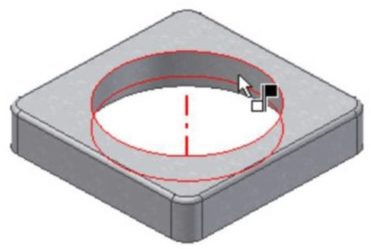
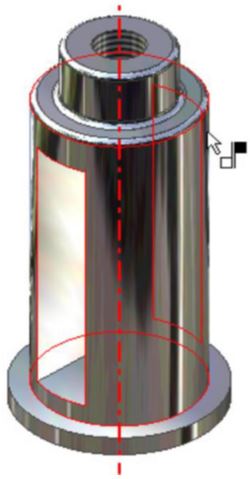
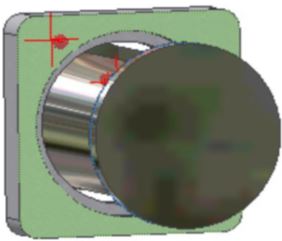
파트 22-1A로 커서를 이동하여 중심선 구속조건 기호가 나타날 때 선택합니다. 파트 22-1B에서도 동일하게 합니다. 파트 22-1A가 파트 22-1B로 이동합니다. Apply를 클릭합니다. (그림 6단계 A, B, C)

6단계 A
그림 6단계 A
6단계 B
그림 6단계 B
6단계 C
그림 6단계 C
7단계 A
그림 7단계 A

7단계

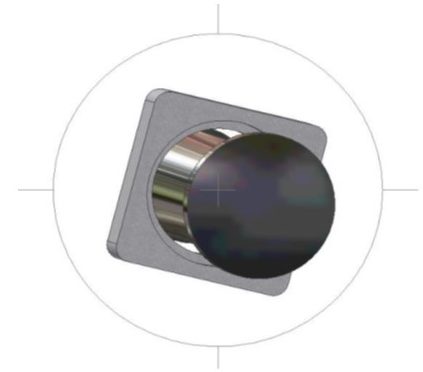
파트 22-1B의 베이스 상단으로 커서를 이동합니다. 위쪽을 가리키는 맞춤 화살표가 나타납니다. F4를 눌러 모델을 회전합니다. 파트 22-1A 하단의 맞춤 구속조건을 선택합니다. (그림 7단계 A, B, C)

7단계 B
그림 7단계 B
7단계 C
그림 7단계 C
8단계 – 홈 뷰
그림 8단계 – 홈 뷰
9단계 – 추가 파트
그림 9단계

8~9단계

F6을 눌러 홈 뷰로 변경합니다. PLACE COMPONENT (P) 명령을 입력하고 파트 22-1C, 22-1D, 22-1E, 22-1F를 삽입합니다.

10~14단계

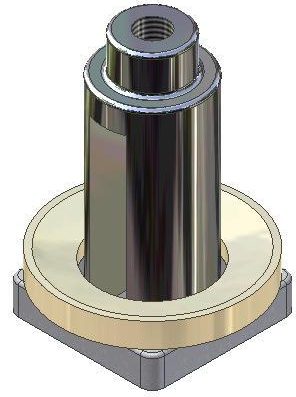
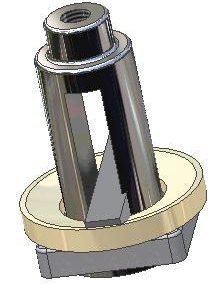
방금 배운 내용을 사용하여 파트 22-1C를 조립하고 구속합니다. PLACE CONSTRAINT 명령으로 22-1D의 호를 22-1C의 호에 구속합니다. Offset을 0.015로 설정합니다. 나머지 두 파트를 조립하여 어셈블리를 완성합니다.

10단계
그림 10단계
11단계
그림 11단계
12단계
그림 12단계
13단계 A
그림 13단계 A
13단계 B
그림 13단계 B
13단계 C
그림 13단계 C
14단계 – 완성 어셈블리
그림 14단계 – 완성된 어셈블리

15단계

파일을 저장하고 닫습니다.

핵심 원칙 – 모듈 22

  1. 어셈블리 파일에는 조립된 모델을 만드는 데 필요한 정보가 포함되어 있습니다. 확장자: .iam (IAM = Inventor Assembly).
  2. 어셈블리 파일은 파트 파일을 포함하지 않습니다. 단순히 파트 파일에 대한 참조만 포함됩니다.
  3. 어셈블리 파일에 처음 배치된 파트는 기본적으로 고정됩니다. 고정된 파트는 모든 자유도가 제거됩니다.
  4. Mate 구속조건은 중심선을 맞추거나 한 파트의 면을 다른 파트의 면에 맞추는 방법으로 두 파트를 구속합니다.

실습 과제 22-1 – Caster 어셈블리

허용 시간: 180분 | 파트 이름: Inventor Lab 22-1 | 단위: 밀리미터

파트 목록 (각 파트 개별 파일 저장):

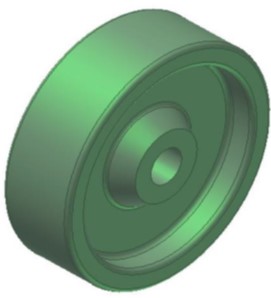
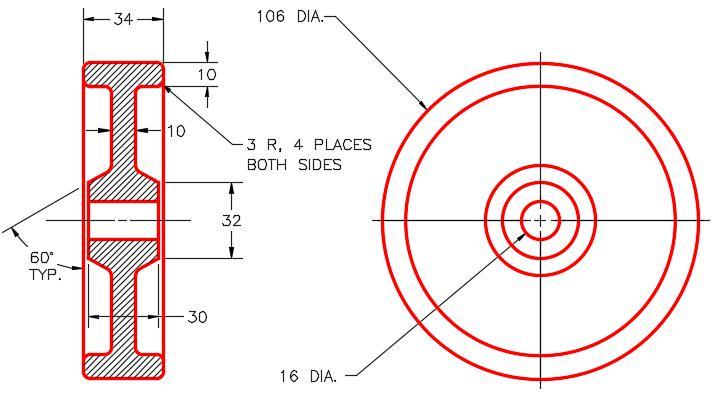
파트 A – Tire
파트 이름: Inventor Lab 22-1A
색상: Rubber-Green-Version 1.1
재질: Rubber

파트 A – Tire 솔리드
그림 2A – 솔리드 모델
파트 A – Tire 치수
그림 2B – 치수 다중 뷰 도면

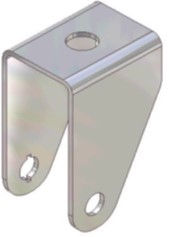
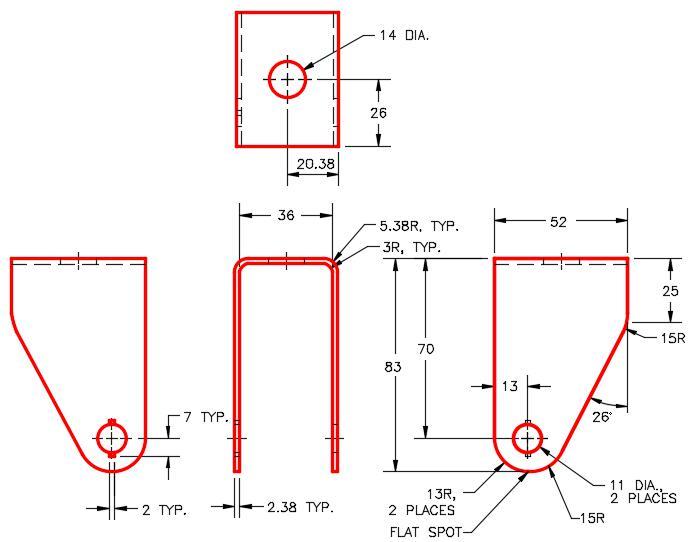
파트 B – Frame
파트 이름: Inventor Lab 22-1B
색상: Aluminum-Polished | 재질: Steel
파트 B – Frame 솔리드
그림 2C – 솔리드 모델
파트 B – Frame 치수
그림 2D – 치수 다중 뷰 도면 [전체 크기로 보기]

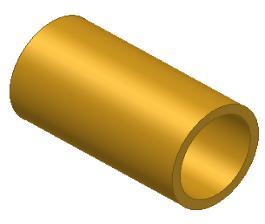
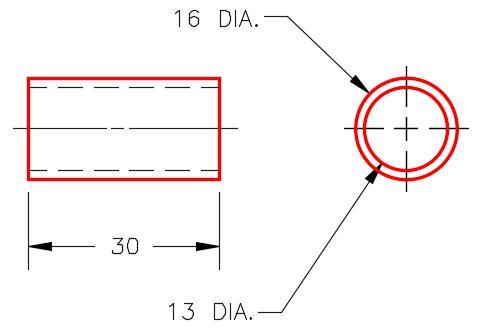
파트 C – Bushing
파트 이름: Inventor Lab 22-1C
색상: Brass-Satin | 재질: Brass

파트 C – Bushing 솔리드
그림 2E – 솔리드 모델
파트 C – Bushing 치수
그림 2F – 치수 다중 뷰 도면

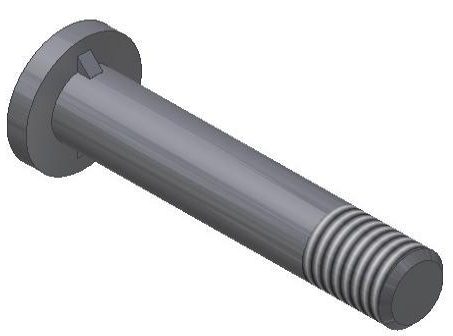
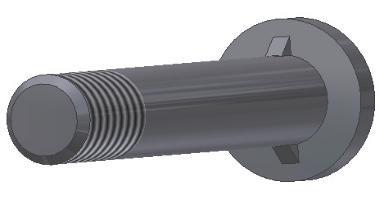
파트 D – Pin
파트 이름: Inventor Lab 22-1D | 색상: Semi-Polished | 재질: Steel
파트 D – Pin 솔리드 홈 뷰
그림 2G – 홈 뷰
파트 D – Pin 솔리드 궤도 뷰
그림 2H – 궤도 뷰
파트 D – Pin 치수
그림 2J – 치수 [전체 크기로 보기]

파트 E – 10mm Nut
Inventor Lab 22-1E
색상: Semi-Polished | 재질: Steel
파트 E – Nut 솔리드
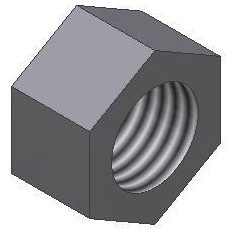
그림 2K – 솔리드
파트 E – Nut 치수
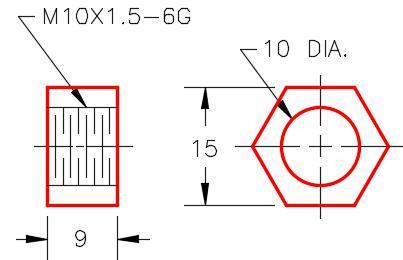
그림 2L – 치수 다중 뷰 도면

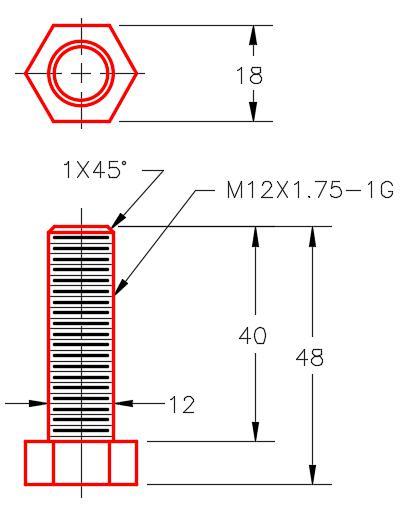
파트 F – Bolt
Inventor Lab 22-1F
색상: Semi-Polished | 재질: Steel
파트 F – Bolt 솔리드
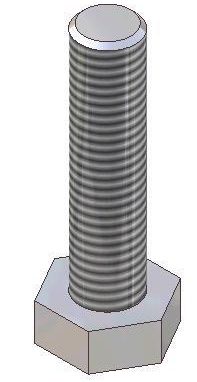
그림 2M – 솔리드 모델
파트 F – Bolt 치수
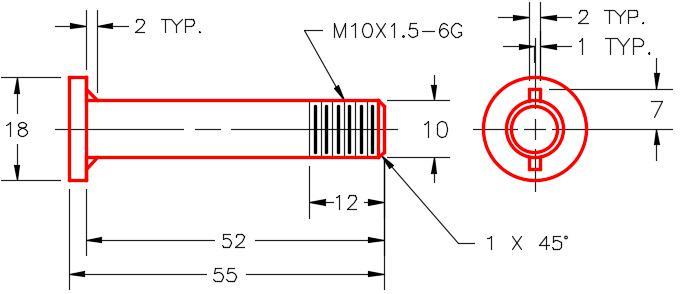
그림 2N – 치수 다중 뷰 도면

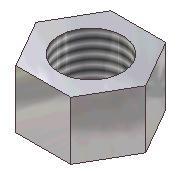
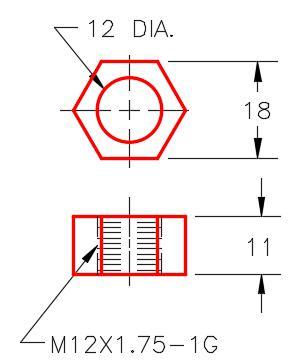
파트 G – 12mm Nut
Inventor Lab 22-1G
색상: Semi-Polished | 재질: Steel
파트 G – 12mm Nut 솔리드
그림 2P – 솔리드 모델
파트 G – 12mm Nut 치수
그림 2Q – 치수 다중 뷰 도면

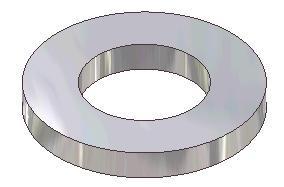
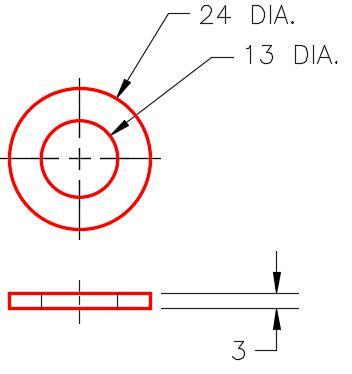
파트 H – Washer
Inventor Lab 22-1H
색상: Semi-Polished | 재질: Steel
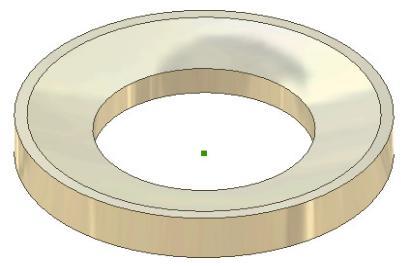
파트 H – Washer 솔리드
그림 2R – 솔리드 모델
파트 H – Washer 치수
그림 2S – 치수 다중 뷰 도면

어셈블리 단계

3단계: 어셈블리 파일을 엽니다.
어셈블리: Caster | 파일 이름: Inventor Lab 22-1.iam | 템플릿: Metric-Modules Assembly (mm).iam

4단계: Tire를 고정된 파트로 설정합니다.

5단계

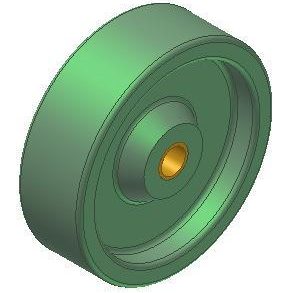
먼저 Bushing을 Tire에 조립합니다. (그림 5단계)

5단계 – Bushing in Tire
그림 5단계

6단계

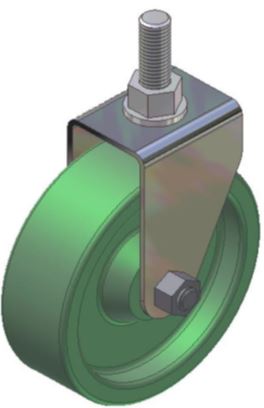
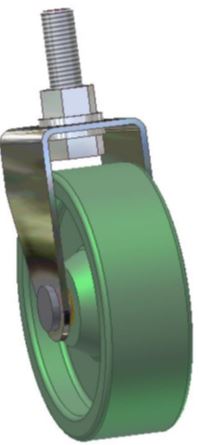
나머지 파트를 조립하여 어셈블리 파일을 완성합니다. (그림 6단계 A 및 B)

6단계 A – 조립 모델 홈 뷰
그림 6단계 A – 조립 모델 (홈 뷰)
6단계 B – 조립 모델 궤도 뷰
그림 6단계 B – 조립 모델 (궤도 뷰)

모듈 22 완료! 다음 모듈: 모듈 23 – 프레젠테이션 파일